Verfügbare Pakete
Verfügbare Pakete
Bevor Sie damit beginnen, die verfügbaren Pakete zu sichten und die von Ihnen benötigen Applikationen zu abonnieren, sollten Sie in die Einstellungen wechseln und überprüfen, ob alle Einstellungen und Vorgabewerte Ihren Anforderungen und Randbedingungen genügen. Klicken Sie dazu auf den Bereich "Einstellungen" auf der Startseite.
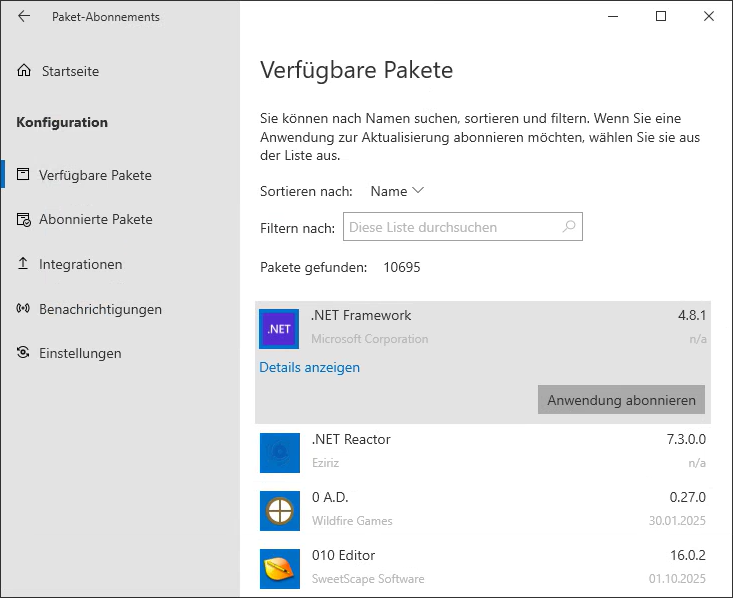
Um die Liste der abonnierbaren Pakete einzusehen, klicken Sie auf den Schaltfläche "Verfügbare Pakete". Sie sehen daraufhin eine Liste aller im Winget-Repository enthaltenen Pakete.
Die Liste lässt sich alphabetisch nach Name oder absteigend nach Freigabedatum sortieren, sodass Sie die neuesten Applikationen stets am Anfang auflisten lassen können. Darüber hinaus können Sie die Liste filtern, indem Sie im Feld "Filtern nach" einen Suchbegriff angeben. Dabei wird sowohl der Applikationsname, die Beschreibung als auch die Kennung durchsucht.
Unter "Pakete gefunden:" sehen sie jeweils die Anzahl der gemäß Ihrem Filter gefundenen Pakete. Wenn kein Filter angegeben ist, sehen Sie hier die Gesamtanzahl der im Repository vorhandenen Pakete.
Paketdetails
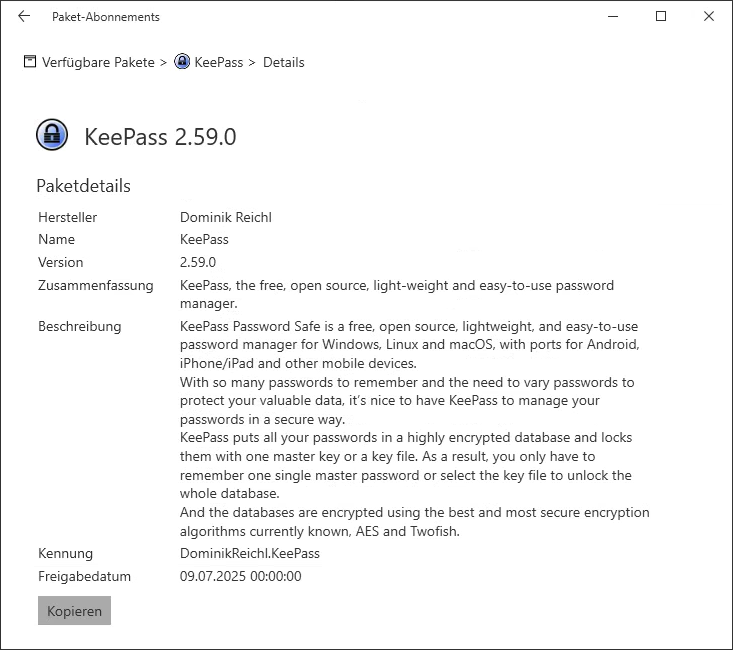
Wenn Sie eine Applikation markieren, können Sie deren Detail-Informationen über den Link "Details anzeigen" einsehen. Dabei werden Ihnen die in Winget verfügbaren Informationen zu Hersteller, Name, Version, Zusammenfassung, Beschreibung, Kennung und Freigabedatum angezeigt. Über die "Kopieren"-Schaltfläche können Sie diese Informationen in die Zwischenablage kopieren. Über den 🡨 Button in der Titelzeilen kommen Sie zur Gesamtliste zurück.
Anwendung abonnieren
Wenn Sie die richtige Anwendung gefunden haben und Sie diese abonnieren möchten, drücken Sie auf die "Anwendung abonnieren"-Schaltfläche. Sie kommen dann in das Detailfenster, in dem Sie die Einstellungen, mit denen diese Applikation abonniert werden soll, konfigurieren können.
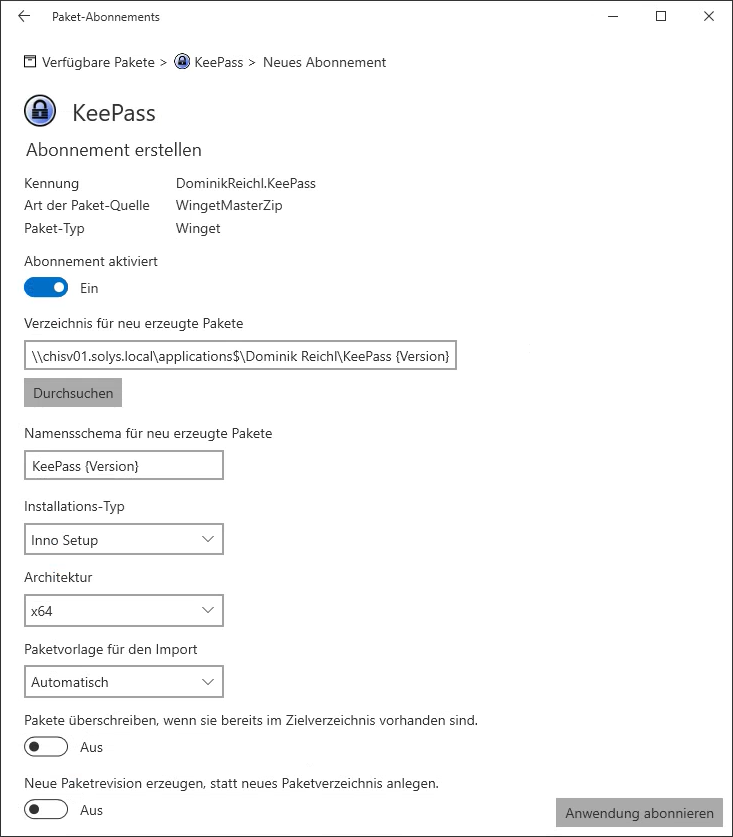
Die folgenden Einstellungen sind verfügbar:
- Abonnement aktiviert
Legen Sie fest, ob das Abonnement aktiv ist oder pausiert. Ein inaktives Abonnement wird in der Liste der Abonnierten Pakete mit einem Pause-Zeichen angezeigt. - Verzeichnis für neu erzeugte Pakete
Legen Sie das Verzeichnis fest, unterhalb dessen die neu zu erstellenden Pakete dieses Abonnements angelegt werden sollen. Dabei wird das Basis-Verzeichnis aus der Konfiguration übernommen, ergänzt um das Namensschema für neu erzeugte Paketverzeichnisse. Die Variablen {Vendor}, {Name} und {Version} können verwendet werden, um eindeutige Namen zu erzeugen. - Namensschema für neu erzeugte Pakete
Auch hier wird die Vorgabe für den Benamung der erzeugten Pakete aus der Konfiguration übernommen, kann jedoch individuell für dieses Abonnement angepasst werden. - Installations-Typ
Für manche Applikationen stehen verschiedene Installer-Typen zur Verfügung, beispielsweise MSI und Inno-Setup. Wählen Sie hier gegebenenfalls aus, welchen Installations-Typ der Package Subscription Service für die automatische Paketierung verwenden soll. - Architektur
Je nach Applikation stehen Ihnen die Plattformen x86, x64 oder arm64 zur Verfügung. Wählen Sie bitte aus, welche Version paketiert werden soll. Der Vorgabewert ist x64, sofern verfügbar. - Paketvorlage für den Import
Standardmäßig wird über "Automatisch" die am besten passende Import-Vorlage für den Import gemäß dem ausgewählten Installations-Typ verwendet. Es besteht jedoch auch die Möglichkeit, benutzerdefinierte Paketvorlagen zu erstellen, die Sie dann hier für dieses Abonnement auswählen können. - Pakete überschreiben, wenn sie bereits im Zielverzeichnis vorhanden sind
Auch für diese Einstellung wird der Vorgabewert aus der globalen Konfiguration übernommen, kann jedoch individuell angepasst werden. In aller Regel werden Sie das automatische Überschreiben nicht verwenden, können dies jedoch hier explizit einschalten, falls erwünscht. - Neue Paketrevision anlegen, statt ein neues Paketverzeichnis anlegen
Auch für diese Einstellung wird der Vorgabewert aus der globalen Konfiguration übernommen, kann jedoch individuell angepasst werden. Diese Einstellung ist eventuell für Applikationen interessant oder relevant, für die sehr häufig neue Versionen verfügbar gemacht werden, wie etwa Google Chrome oder andere Browser
Sobald Sie alle Einstellungen gemäß Ihren Anforderungen und Randbedingungen getroffen haben, können Sie über die Schaltfläche "Anwendung abonnieren" das Abonnement erstellen.