Konfiguration einer baramundi-Integration
Konfiguration einer baramundi-Integration
Wenn Sie Pakete aus der Oberfläche der Packaging PowerBench in einer baramundi-Umgebung registrieren möchten, dann müssen Sie dazu eine entsprechende Integration konfigurieren.
Wechseln Sie über das "Datei"-Tab in die Backstage-Ansicht und öffnen Sie die Konfigurationseinstellungen über den Menüpunkt "Optionen".
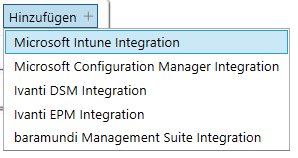
Öffnen Sie den Abschnitt "Integration" und fügen Sie über den Button "Hinzufügen" eine "baramundi Management Suite Integration" hinzu:
Geben Sie dann in dem Konfigurations-Abschnitt die Informationen für Ihre zu integrierenden baramundi-Umgebung an:
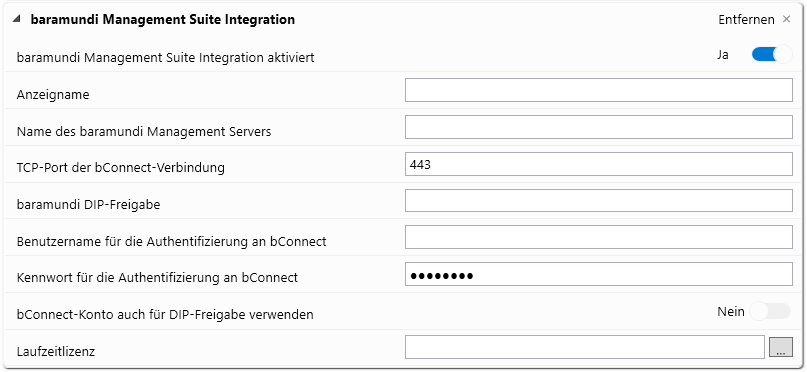
Tragen Sie die folgenden Werte ein:
- baramundi Management Suite Integration aktiviert
Standardmäßig sind neue Integrationen aktiv. Sie können aber einzelne Integrationen später temporär deaktivieren, wenn Sie sie vorübergehend nicht benötigen und brauchen sie nicht zu löschen. Inaktive Integrationen werden bei der Paket-Registrierung nicht angezeigt. - Anzeigename
Der angezeigte Name, den Sie für diese Verbindung verwenden möchten. Wenn mehrere baramundi-Integrationen konfiguriert sind, wird bei der Registrierung eines Pakets eine Liste der verfügbaren Integrationen angezeigt, aus der Sie auswählen müssen, welche verwendet werden soll. Wenn Sie diese Einstellung leer lassen, wird der Name des baramundi bConnect Servers als Anzeigename verwendet. - Name des baramundi Management Servers
Name oder IP-Adresse des baramundi Management Servers der zu integrierenden Umgebung. - TCP-Port der bConnect-Verbindung
TCP-Port auf dem die REST-API der bConnect-Schnittstelle erreichbar ist. - baramundi DIP-Freigabe
UNC-Pfad zur Freigabe des Distributed Installation Points, auf dem die registrierten Pakete abgelegt werden sollen. - Benutzername für die Authentifizierung an bConnect
Geben Sie hier den zu verwendenden Benutzernamen an, der für die Authentifizierung bei der Verbindung auf die REST-Schnittstelle verwendet werden soll. Sie können sowohl einen SAM-Account-Name als auch einen User Principal Name verwenden. - Kennwort für die Authentifizierung an bConnect
Das zugehörige Kennwort für den oben angegebenen Benutzernamen. - bConnect-Konto auch für die DIP-Freigabe verwenden
Aktivieren Sie diese Option, wenn das aktuelle Benutzerkonto keinen Schreibzugriff auf den DIP-Share hat. - Laufzeitlizenz
Wenn Sie diese Einstellung leer lassen, wird die Laufzeitlizenz aus dem Verzeichnis "Common Runtime Files" in die baramundi-Pakete integriert. Dies ist der Standardfall, wenn Sie nur eine baramundi-Integration verwenden. Wenn Sie jedoch mehrere baramundi-Umgebungen mit individuellen Runtime-Lizenzen verwalten möchten, geben Sie hier die Laufzeitlizenz für diese Integration an. Wenn mehrere Laufzeitlizenzen für verschiedene Umgebungen zu Einsatz kommen, wird empfohlen, die Laufzeitlizenzen auf einer zentralen Freigabe bereitzustellen und hier darauf zu verweisen. Wenn Sie über den "..." Button eine Laufzeitlizenz auswählen, wird der Inhalt in Ihre individuelle PPB-Konfiguration importiert und steht auch ohne Zugriff auf die eigentliche Lizenzdatei zur Verfügung.