Registrierung eines Pakets in baramundi
Registrierung eines Pakets in baramundi
Um ein Packaging PowerBench-Paket in der baramundi Manage Suite zu registrieren, gehen Sie folgendermaßen vor:
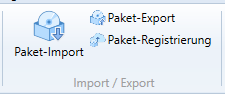
- Öffnen Sie das zu registrierenden Paket und wählen Sie "Paket-Registrierung" aus dem "Import / Export"-Abschnitt des "Aufgaben"-Ribbons. Wenn die Schaltfläche deaktiviert ist, müssen Sie zuerst eine der verfügbaren Integrationen aktivieren und konfigurieren.
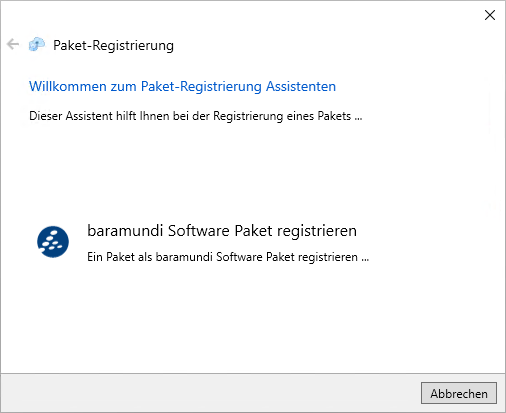
- Es öffnet der Paket-Registrierung Assistent, auf dem Sie bitte die Schaltfläche "baramundi Software Paket registrieren" drücken.
|
Hinweis: Die Schaltfläche "baramundi Software Paket registrieren" ist nur verfügbar, wenn Sie zumindest eine baramundi Management Suite Integration aktiviert und konfiguriert haben. |
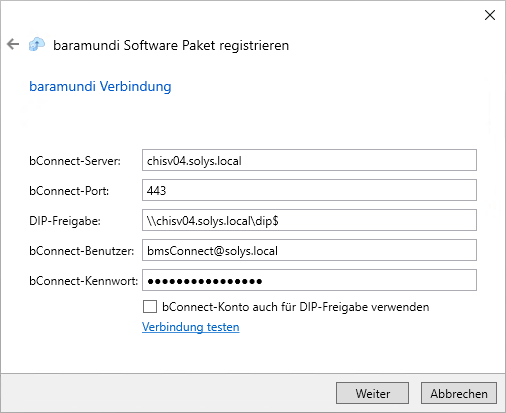
- Auf der folgenden Assistenten-Seite sehen Sie die in der Konfiguration der baramundi-Integration eingetragenen Verbindungsdaten. Sie können über den Link "Verbindung testen" prüfen, ob die Verbindungsdaten korrekt eingetragen wurden und funktionieren. Bestätigen Sie die Verbindungsdaten mit "Weiter".
|
Hinweis: Sie können hier auch andere Verbindungsdaten eintragen, wenn Sie zum Beispiel ein Paket testweise in einer anderen baramundi-Umgebung registrieren möchten. Wenn Sie die Daten hier überschreiben, werden die konfigurierten Integrationseinstellungen nicht geändert. |
- Wählen Sie nun die zu registrierende Paketrevision und die durchzuführende Aktion. Folgende Aktionen stehen zur Auswahl:
- Neues Paket registrieren
Legt in baramundi ein neues Paket mit dem Inhalt der ausgewählten Revision des aktuellen PPB-Pakets an. - Bestehendes Paket aktualisieren
Falls Sie bereits eine ältere Version oder Revision desselben Pakets in baramundi registriert haben und dieses in Ihrer Umgebung noch existiert, ist diese im Feld "Applikation" bereits vorausgewählt. Sie können aber für die Aktualisierung auch eine beliebige andere Applikation über den "..." Button aus Ihrer baramundi-Umgebung auswählen.
Bestätigen Sie die Einstellungen mit "Weiter".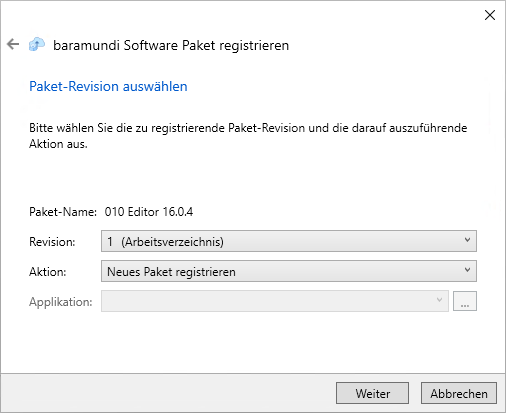
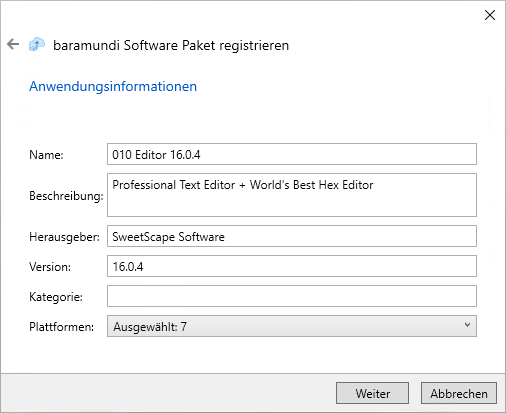
- Auf der folgenden Assistenten-Seite legen Sie fest, mit welchen Einstellungen und Werten das Paket in der baramundi-Umgebung registriert wird. Sie müssen oder können folgende Werte eintragen:
|
Wert |
Bedeutung |
|
Name |
Name der Applikation, wie sie in der baramundi Management Suite erscheinen soll (erforderlich) |
|
Beschreibung |
Beschreibung der Applikation |
|
Herausgeber |
Hersteller oder Autor der Applikation (erforderlich) |
|
Version |
Version der Applikation (optional) |
|
Kategorie |
Eine oder mehrere Kategorien, unter der die Applikation in baramundi erfasst wird (optional) |
|
Plattformen |
Eine oder mehrere Betriebssystem-Versionen,für die das Paket gültig ist (erforderlich) |
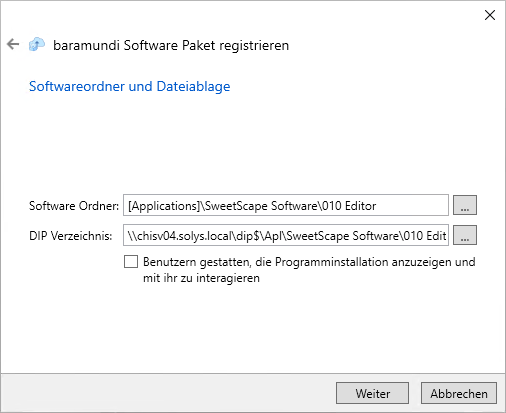
- Auf dieser Seite legen Sie den Ordner, in dem das Paket erstellt werden soll und den Pfad der Paketdateien im Dateisystem fest. Bestätigen Sie Ihre Einstellungen mit "Weiter".
|
Wert |
Bedeutung |
|
Software Ordner |
Legt fest, in welchem (logischen) Ordner der baramundi Applikationsstruktur das Paket erstellt wird. |
|
DIP Verzeichnis |
Legt den Pfad zum Paketverzeichnis im Dateisystem fest, auf dem das Paket abgelegt wird. Standardmäßig wird hier das Apl-Unterverzeichnis der DIP-Freigabe und darunter die logische Struktur der Software-Ordner Einstellung eingetragen. |
|
Benutzern gestatten, die Programminstallation anzuzeigen und mit ihr zu interagieren |
Gibt an, dass bei der Ausführung des Scripts mit einem angemeldeten Benutzer interagiert werden kann. Diese Option entspricht dem Wert "Sichtbar, sofern Benutzer angemeldet" der Paket-Option "Sichtbare Ausführung". |
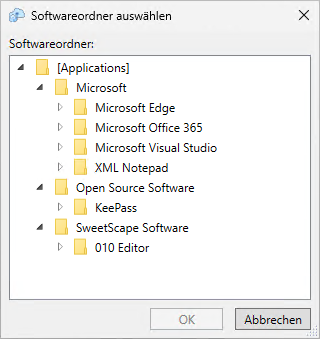
- Durch Drücken auf die "..."-Schaltfläche auf der obigen Assistenten-Seite können Sie den Ordner interaktiv auswählen:
- Auf der nächsten Assistenten-Seite sehen Sie eine Zusammenfassung und können die Registrierung nun über "Fertigstellen" durchführen.
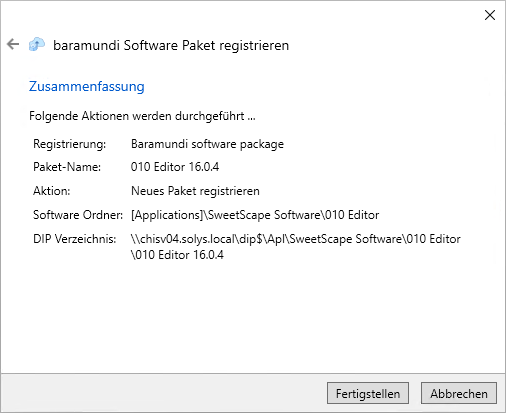
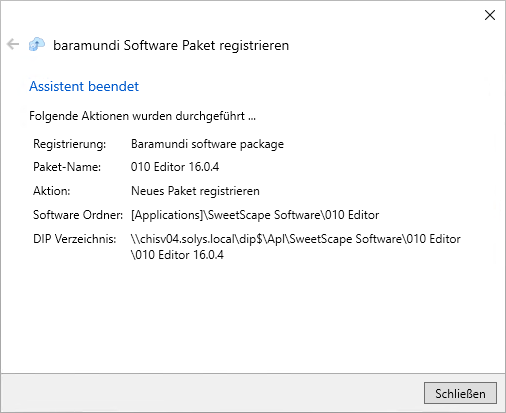
- Schließlich werden die durchgeführten Aktionen nochmals aufgelistet und Sie können den Assistenten schließen.