Bereitstellungen verwalten
Bereitstellungen verwalten
Über die Schaltfläche "Mandanten" an einem abonnierten Paket legen Sie fest, in welchen Mandanten neu erzeugte Pakete der abonnierten Applikation in bereitgestellt werden sollen.
Klicken Sie auf "Mandant hinzufügen" und wählen Sie aus der Liste der verfügbaren Mandanten denjenigen aus, in den Sie die aktuelle Anwendung automatisch hochladen wollen, sobald ein neues Paket erzeugt wurde.
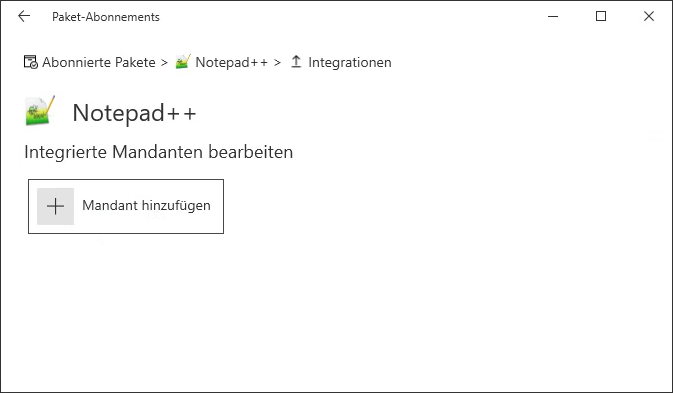
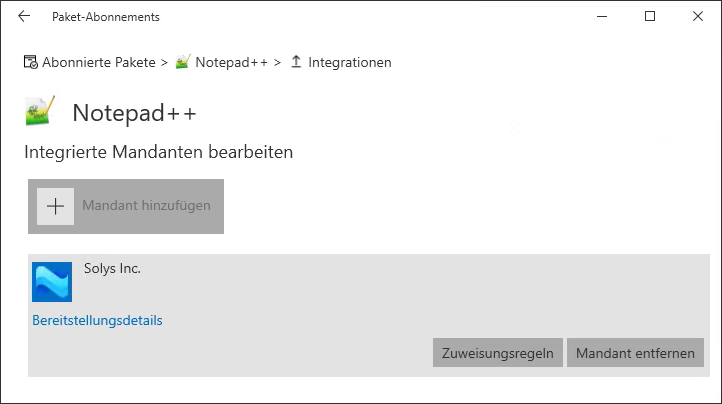
Nachdem Sie einen oder mehrere Mandanten hinzugefügt haben, können Sie Details, mit welchen Einstellungen die Bereitstellung erfolgen soll, an dem Eintrag des jeweiligen Mandanten vornehmen. Markieren Sie dazu den Mandanten in der Liste und wählen den Link "Bereitstellungsdetails".
Auf der Detailseite können Sie die Einstellungen vornehmen, mit welchen Parametern neue Pakete der gewählten Applikation in den jeweiligen Mandanten gepublisht werden.
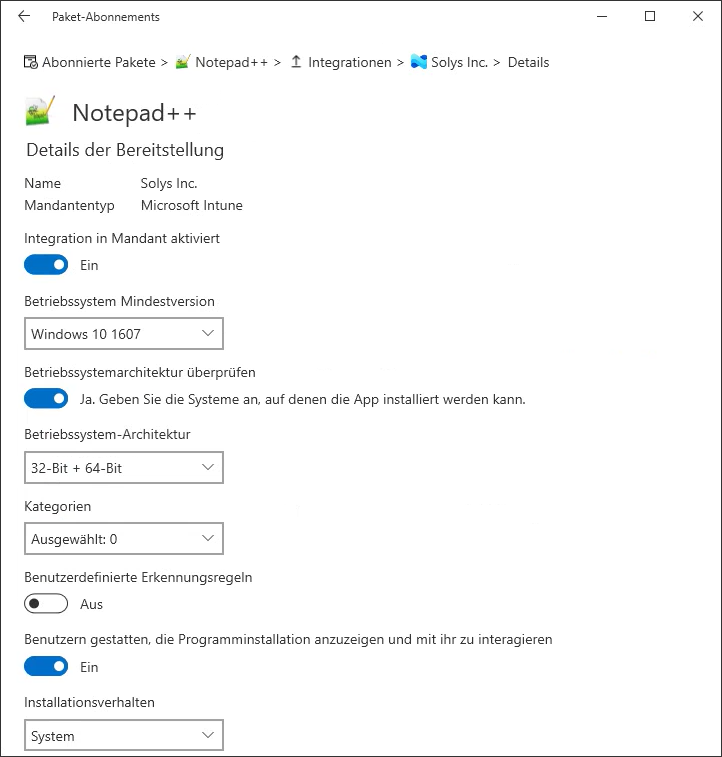
Die folgenden Einstellungen sind verfügbar:
- Integration in Mandant aktiviert
Legen Sie fest, ob für die abonnierte Applikation die Integration in den aktuellen Mandanten aktiv ist oder pausiert. Eine inaktive Integration wird in der Liste der Mandanten mit einem Pause-Zeichen angezeigt. In diesem Fall werden neu erzeugte Pakete dieser Applikation solange nicht in diesem Mandanten bereitgestellt, bis die Integration wieder aktiviert wird. - Betriebssystem-Mindestversion
Legt die Mindestversion des Zielbetriebssystems fest, auf dem die Applikation installiert werden kann. - Betriebssystemarchitektur überprüfen
Wenn Sie diese Einstellung aktivieren, müssen Sie angeben, auf welchen Plattformen die Applikation installiert werden kann. Setzen Sie die Einstellung auf "Nein", so werden die Pakete potentiell auf sämtlichen Windows-Architekturen installiert. - Betriebssystem-Architektur
Wenn "Betriebssystemarchitektur überprüfen" auf "Ja" gesetzt wird, geben Sie in dieser Einstellung an, auf welchen Plattformen das Paket ausgeführt werden darf. Mögliche Werte sind "32-Bit", "64-Bit" und "ARM 64-Bit". - Kategorien
Wählen Sie aus der Liste die Kategorien aus, denen neu erzeugte Pakete hinzugefügt werden sollen. - Benutzerdefinierte Erkennungsregeln
Wenn Sie diese Einstellung " Aus" belassen, werden die Standard-Erkennungsregeln für Packaging PowerBench-Pakete verwendet, wo auf das Vorhandensein der paketspezifischen Registrywerte geprüft wird. Setzen Sie diese Einstellung auf "Ein", müssen Sie die zu verwendenden Erkennungsregeln in der gleichnamigen Einstellung definieren. - Erkennungsregeln
Drücken Sie die Schaltfläche "Bearbeiten", um neue Erkennungsregeln für die erzeugten Pakete zu definieren oder bestehende zu bearbeiten oder zu löschen. Dieses Feld ist nur sichtbar, wenn Sie benutzerdefinierte Erkennungsregeln aktiviert haben. - Benutzern gestatten, die Programminstallation anzuzeigen und mit ihr zu interagieren
Stellen Sie diese Einstellung auf "Ein", um Dialoge, die im Rahmen des Scripts angezeigt werden sollen, auf dem Benutzerdesktop verfügbar zu machen. - Installationsverhalten
Mit dieser Einstellung legen Sie fest, ob die Pakete im Kontext des Computerkontos (Local System) oder des angemeldeten Benutzers ausgeführt werden sollen. - Verfügbare Deinstallation zulassen
Wird diese Einstellung eingeschaltet, so können Benutzer bei verfügbarer Bereitstellung der Applikation im Unternehmensportal, diese nach der Installation auch wieder selbständig deinstallieren. - Neustartverhalten
Gibt an, wie nach der Installation eines Pakets mit Neustart-Anforderungen umgegangen werden soll. Mögliche Werte sind: - Verhalten auf Grundlage von Rückgabecodes bestimmen
- App-Installation kann einen Geräteneustart erzwingen
- Keine bestimmte Aktion
- Intune erzwingt einen verbindlichen Geräteneustart
- Ausgewählte App im Unternehmensportal
Wenn Sie diese Einstellung aktivieren, werden die entsprechenden Pakete auf der Startseite des Unternehmensportals angezeigt. - Aktion bei Paketaktualisierung
Diese Einstellung gibt an, wie neue Pakete in Intune registriert werden, wenn bereits eine Vorgängerversion der Applikation durch den Package Subscription Service in diesem Mandanten bereitgestellt wurde. Mögliche Werte sind: - Neues Paket registrieren
Jede neue Paketversion wird als neues, eigenständiges Paket in dem Intune-Mandanten bereitgestellt. - Bestehendes Paket ersetzen (Ablösung)
Ein neues Paket ersetzt in Intune die existierende Vorgängerversion. Dazu wird an dem Paket die Ablösung auf das Vorgängerpaket definiert. - Bestehendes Paket deinstallieren und ersetzen (Ablösung)
Analog der vorstehenden Option, nur dass die Ablösung so definiert wird, dass bei Installation zunächst die Vorgängerversion deinstalliert wird. - Bestehendes Paket aktualisieren
Bei dieser Option wird das bestehende Paket aktualisiert, die Intunewin-Datei überschrieben und die Eigenschaften wie Name, Version etc. neu gesetzt.
Um abonnierte Pakete in den zugeordneten Mandanten auch automatisch zuzuweisen, markieren Sie den Mandanten für den die Zuweisungsregeln festgelegt werden sollen und drücken die Schaltfläche "Zuweisungsregeln". Auf dieser Seite verwalten Sie, wie die aktuelle bearbeitete abonnierte Applikation in dem aktuell ausgewählten Mandanten bereitgestellt wird.
Drücken Sie die Schaltfläche "Zuweisungsregel hinzufügen", um eine neue Zuweisungsregel für diese Paket-Mandanten-Kombination hinzuzufügen. Sollten Sie Zuweisungsregel-Vorlagen für den Mandanten definiert haben, so können Sie auf Basis einer der Vorlagen eine neue Regel definieren, indem Sie die Vorlage aus der Liste auswählen. Haben Sie keine Vorlagen definiert, wählen Sie "Neue Zuweisungsregel", um eine neue Regel ohne Vorgabewerte zu erstellen.
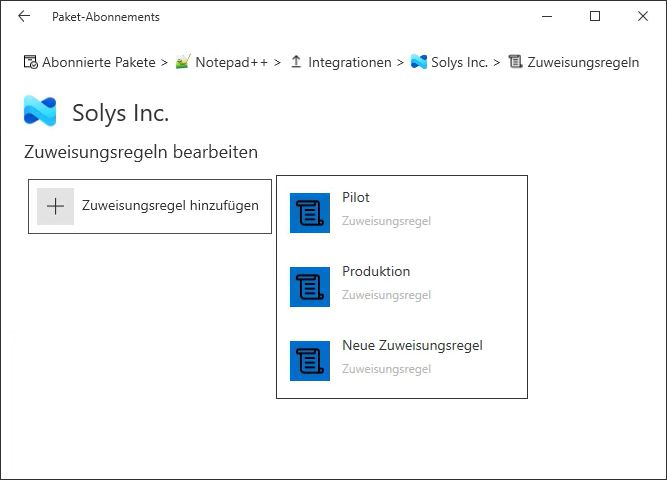
Um einzustellen, wie über die Zuweisungsregel die abonnierte Applikation im aktuellen Mandanten zugewiesen wird, markieren Sie die Zuweisungsregel und wählen "Zuweisungsregel bearbeiten". Sie kommen auf die Seite der Zuweisungsregel-Details. Die hier verfügbaren Einstellungen und ihre Bedeutung sind im Abschnitt Zuweisungsregeln beschrieben.
Wenn Sie die neue Zuweisungsregel basierend auf einer Vorlage erstellt haben, sind die Werte der Einstellungen gemäß der Vorlage gesetzt, können an dieser Stelle aber für diese spezielle Zuweisungsregel nochmals angepasst werden. Wenn Sie die Zuweisungsregel ohne Vorlage erzeugt haben, müssen Sie die Einstellungen gemäß Ihren Anforderungen an dieser Stelle setzen, um neu erzeugte Pakete der ausgewählten Applikation in dem aktuellen Mandanten entsprechend dieser Regel zuzuweisen.
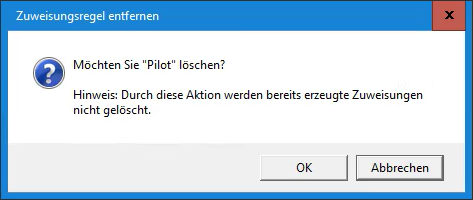
Wenn Sie eine bestehende Zuweisungsregel für den aktuellen Mandanten entfernen möchten, markieren Sie diese in der Liste der Zuweisungsregeln und drücken Sie die Schaltfläche "Zuweisungsregel entfernen". Sie werden dann mit der folgenden Messagebox informiert, dass durch diese Aktion bereits erzeugte Zuweisungen nicht gelöscht werden. Bestätigten Sie gegebenenfalls diesen Hinweis, um die Zuweisungsregel wirklich zu entfernen oder brechen Sie die Aktion über den "Abbrechen"-Button ab.