Integrationen
Konfiguration von Integrationen
Beginnend mit Version 5.0 der Packaging PowerBench ist es möglich, dass der Package Subscription Service sich in Microsoft Intune integriert und die erzeugten Pakete direkt in einen oder mehrere Intune-Mandanten hochlädt und dort zuweist.
Um diese Möglichkeit der automatisierten Bereitstellung von Paketen zu verwenden, müssen Sie zunächst den oder die benötigen Intune Mandanten konfigurieren. Wählen Sie dazu auf der Startseite den Unterpunkt "Integrationen". Fügen Sie dann durch Klicken auf den "Microsoft Intune Mandant hinzufügen"-Button eine neue Integration hinzu.
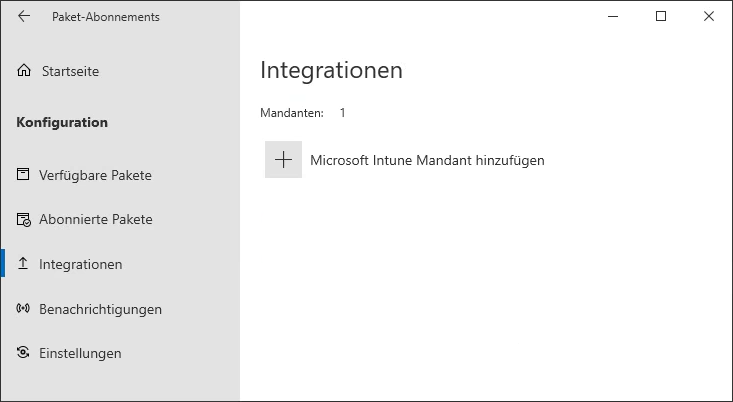
Voraussetzung, um eine Integration in einen Microsoft Intune Mandanten erfolgreich zu konfigurieren ist, dass Sie Ihre Umgebung vorbereitet und die dort ermittelten Informationen zur Hand haben. Auf der folgenden Seite können Sie nun die Einstellungen für die neue Intune-Integration festlegen:
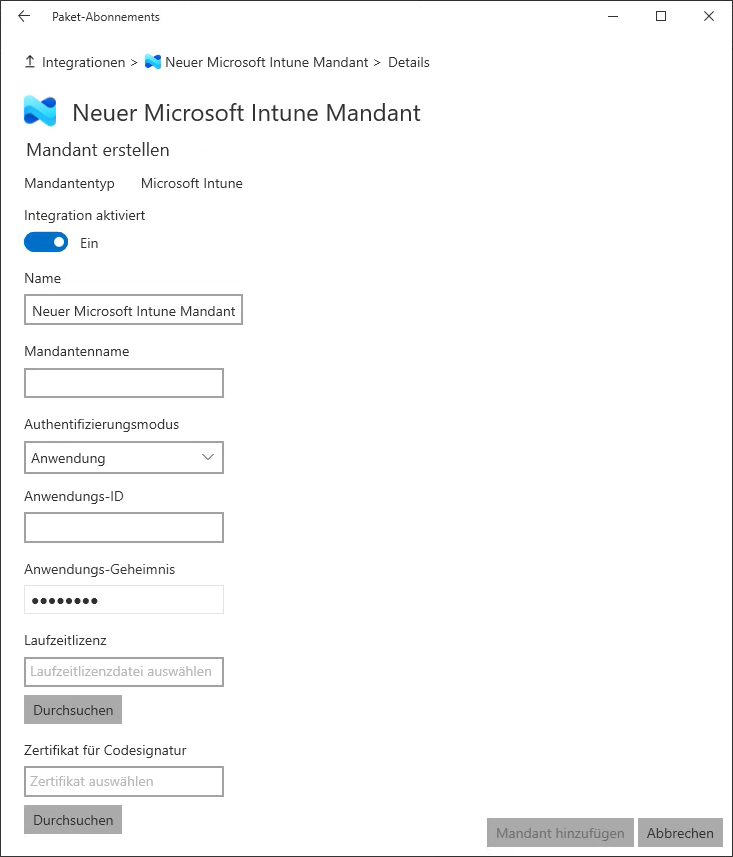
- Integration aktiviert
Standardmäßig sind neue Integrationen aktiv. Sie können aber einzelne Integrationen später temporär deaktivieren, wenn Sie sie vorübergehend nicht benötigen und brauchen sie nicht zu löschen. In inaktive Integrationen werden keine Pakete registriert, auch wenn der Mandant einem Abonnement hinzugefügt wurde. - Name
Geben Sie hier einen sprechenden Namen für die angebundenen Intune-Umgebung an, anhand dessen Sie den Mandanten leicht identifizieren können. - Mandantenname
Tragen Sie hier den Domänennamen Ihres Azure-Mandanten ein.
- Authentifizierungsmodus
Hier haben Sie die Möglichkeit, zwischen "Anwendung", "Benutzer", "Zertifikat aus Zertifikatsspeicher" und "Zertifikatsdatei" zu unterscheiden. Je nachdem welche Option Sie wählen, müssen Sie unterschiedliche Angaben zur Authentifizierung machen. Die folgende Übersicht stellt die verfügbaren Optionen dar: - Anwendung
Wenn Sie "Anwendung" als Authentifizierungsmodus wählen, müssen Sie die folgenden Angaben machen: - Anwendungs-ID
Tragen Sie hier die Anwendungs-ID der registrierten Anwendung ein, die Sie bei der ermittelt haben. - Anwendungs-Geheimnis
Tragen Sie hier den geheimen Client-Schlüssel für den Aufruf der Anwendung ein, den Sie bei der Vorbereitung ermittelt haben. - Benutzer
Wenn Sie "Benutzer" als Authentifizierungsmodus wählen, müssen Sie die folgenden Angaben machen: - Anwendungs-ID
Tragen Sie hier die Anwendungs-ID der registrierten Anwendung ein, die Sie bei der Vorbereitung ermittelt haben. - Benutzername für die Authentifizierung an Microsoft Intune
Tragen Sie hier den Benutzernamen ein, den Sie zur Anmeldung an Intune verwenden möchten. - Kennwort für die Authentifizierung an Microsoft Intune
Geben Sie hier das Kennwort für den Benutzer an. - Zertifikat aus Zertifikatsspeicher
Wenn Sie "Zertifikat aus Zertifikatsspeicher" als Authentifizierungsmodus wählen, müssen Sie die folgenden Angaben machen: - Anwendungs-ID
Tragen Sie hier die Anwendungs-ID der registrierten Anwendung ein, die Sie bei der Vorbereitung ermittelt haben. - Zertifikat aus Zertifikatsspeicher
Wählen Sie über den "Durchsuchen"-Button das Zertifikat aus Ihrem Zertifikatsspeicher aus, das Sie zur Authentifizierung verwenden möchten. - Zertifikatsdatei
Wenn Sie "Zertifikatsdatei" als Authentifizierungsmodus wählen, müssen Sie die folgenden Angaben machen: - Anwendungs-ID
Tragen Sie hier die Anwendungs-ID der registrierten Anwendung ein, die Sie bei der Vorbereitung ermittelt haben. - Pfad zur Zertifikatsdatei
Pfad und Name der Datei, in der Sie das Zertifikat gespeichert haben. - Kennwort der Zertifikatsdatei
Kennwort, das Sie beim Speichern des Zertifikats in der Zertifikatsdatei angegeben haben.
- Laufzeitlizenz
Wenn Sie diese Einstellung leer lassen, wird die Laufzeitlizenz aus dem Verzeichnis "Common Runtime Files" in die Intune-Pakete integriert. Dies ist der Standardfall, wenn Sie nur eine Intune-Integration verwenden. Wenn Sie jedoch mehrere Intune-Mandanten mit individuellen Runtime-Lizenzen verwalten möchten, geben Sie hier die Laufzeitlizenz für diesen Mandanten an. Wenn mehrere Laufzeitlizenzen für verschiedene Mandanten zu Einsatz kommen, wird empfohlen, die Laufzeitlizenzen auf einer zentralen Freigabe bereitzustellen und hier darauf zu verweisen. Wenn Sie über den "Durchsuchen"-Button eine Laufzeitlizenz auswählen, wird der Inhalt in Ihre individuelle Konfiguration importiert und steht auch ohne Zugriff auf die eigentliche Lizenzdatei zur Verfügung. - Zertifikat für Codesignatur
Wenn Sie diese Einstellung leer lassen, werden die erzeugten Pakete nicht digital signiert. Wenn Sie über den Durchsuchen"-Button ein Codesigning-Zertifikat auswählen, erhalten die erzeugten Scripts vor der Bereitstellung des Pakets im Intune-Mandanten eine Signatur.
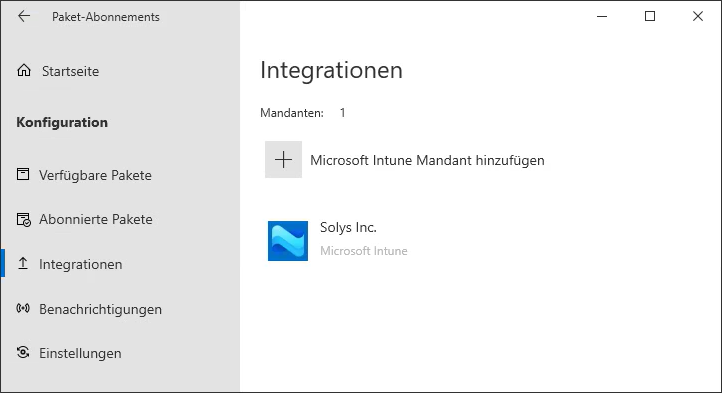
Speichern Sie die neu erzeugte Integration über den Button "Mandant hinzufügen". Sie sehen den neuen Mandanten nun in der Liste der Integrationen. Für diesen können Sie nun bei Bedarf auch noch Vorlagen für Zuweisungsregeln definieren oder den Mandanten an den abonnierten Paketen hinzufügen, um die Pakete automatisch hochladen und zuweisen zu lassen.
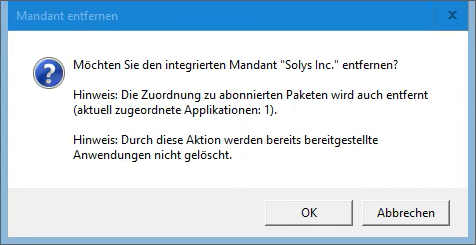
Wenn Sie einen Mandanten entfernen möchten, markieren Sie diesen in der Liste der verfügbaren Integrationen und drücken Sie die Schaltfläche "Mandant entfernen". Sie werden dann mit der folgenden Messagebox informiert, dass durch diese Aktion auch die bestehenden Zuordnungen abonnierter Pakete zu diesem Mandanten entfernt werden, bereits erzeugte und gegebenenfalls bereitgestellte Pakete aber nicht gelöscht werden. Bestätigten Sie gegebenenfalls diesen Hinweis, um die Integration wirklich zu entfernen oder brechen Sie die Aktion über den "Abbrechen"-Button ab.