Zuweisungsregeln
Zuweisungsregeln
Beginnend mit Version 5.0 des Package Subscription Service, können erzeugte Pakete sowohl automatisch in integrierten Mandanten bereitgestellt als auch zugewiesen werden. Sie legen an dem abonnierten Paket direkt fest, in welche Mandanten die Anwendung gepublisht werden soll und nach welchem Schema diese gegebenenfalls auch automatisch zugewiesen wird.
Damit Sie nicht für jedes Abonnement einzeln festlegen müssen, wie die erstellten Pakete zugewiesen werden, können Sie am Mandant selbst Vorlagen für Zuweisungsregeln definieren. Wählen Sie dazu zunächst den Mandanten, für den Sie Zuweisungsregel-Vorlagen definieren möchten, aus der Liste in der Ansicht "Integrationen" aus und drücken Sie dann die Schaltfläche "Zuweisungsregeln".
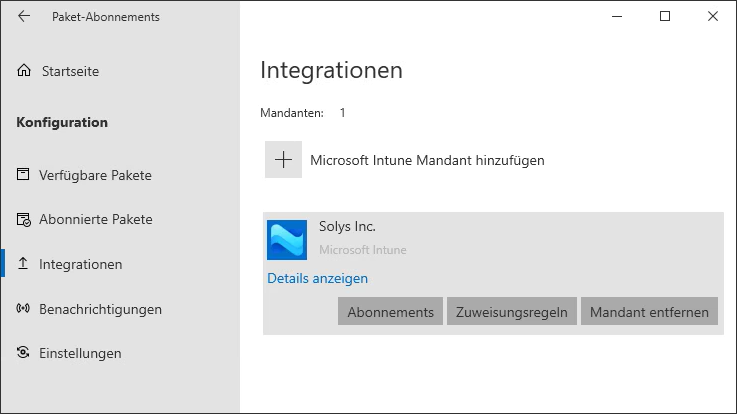
Sie können nun eine neue Zuweisungsregel-Vorlage definieren:
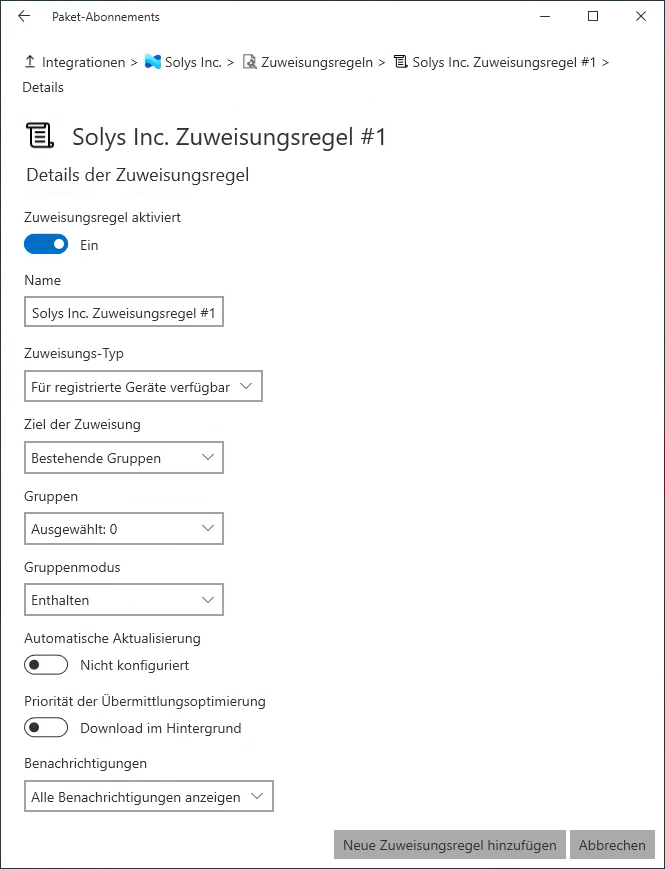
Für Zuweisungsregeln können Sie die folgenden Einstellungen vornehmen. Dabei hängt es zum Teil vom Zuweisungs-Typ ab, ob eine Einstellung für diesen Typ verfügbar ist oder nicht.
- Zuweisungsregel aktiviert
Standardmäßig sind neue Zuweisungsregeln aktiv. Sie können aber einzelne Regeln später temporär deaktivieren, wenn Sie sie vorübergehend nicht benötigen und brauchen sie nicht zu löschen. Inaktive Zuweisungsregeln werden nicht ausgeführt und daher werden keine Pakete auf Basis einer deaktivierten Regel zugewiesen. - Name
Geben Sie hier einen sprechenden Namen für die Regelvorlage an, anhand deren Sie die Regel leicht identifizieren können, beispielsweise "Pilot-Rollout", "Production-Assignment" oder ähnliches. - Zuweisungs-Typ
Stellen Sie hier ein, welchen Typ die Zuweisungen, die auf Basis dieser Regel-Vorlage erzeugt werden, erhalten. Mögliche Werte sind: - Für registrierte Geräte verfügbar
Interaktive Installation über das Unternehmensportal. - Erforderlich
Automatische Installation im Hintergrund über die Intune Management Extension. - Deinstallation
Deinstallation einer vorhandenen Anwendung.
- Ziel der Zuweisung
Geben Sie an, wem neu erzeugte Pakete auf Basis dieser Regelvorlage zugewiesen werden sollen: - Alle Geräte
Wählen Sie diese Einstellung, wenn Pakete automatisch allen Geräten zugewiesen werden sollen. - Alle Benutzer
Wählen Sie diese Einstellung, wenn Pakete automatisch allen Benutzern zugewiesen werden sollen - Bestehende Gruppen
Wählen Sie in der Dropdown-Liste "Gruppen" der verfügbaren Gruppen diejenigen aus, denen neue Pakete zugewiesen werden sollen. Sie können die Liste filtern, um schneller die gesuchten Gruppen zu finden. - Neue Gruppe
Geben Sie im Feld "Gruppe" den Namen der Gruppe an, dem Pakete nach dieser Regel zugewiesen werden sollen
- Gruppenmodus
Gibt an ob die angegebene Gruppe beziehungsweise Gruppen, in der Zuweisung enthalten oder ausgeschlossen sind. - Automatische Aktualisierung
Wenn Sie diese Einstellung aktivieren, die nur für den Zuweisungs-Typ "Für registrierte Geräte verfügbar" gültig ist, werden ältere Versionen der zugewiesenen Software automatisch aktualisiert, ohne dass die Benutzer die neue Paketversion manuell über das Unternehmensportal installieren müssen. Für Benutzer, die noch keine Vorversion installiert haben, ist diese Einstellung unerheblich. Die Einstellung ist auch nur gültig, wenn neue Paketversionen als Ablösung (siehe Aktion "Aktion bei Paketaktualisierung" im Abschnitt Bereitstellungen verwalten) konfiguriert werden - Priorität der Übermittlungsoptimierung
Wählen Sie, ob der Download im Hintergrund oder im Vordergrund stattfinden soll. - Benachrichtigungen
Diese Einstellung legt fest, wie Benachrichtigungen für das Paket angezeigt werden sollen. Mögliche Werte sind: - Alle Benachrichtigungen anzeigen
- Nur Neustartbenachrichtigungen anzeigen
- Alle Benachrichtigungen ausblenden
- Filter
Legt fest, ob beziehungsweise welcher Filter auf das Ziel der Zuweisung angewandt werden soll. - FilterMode
Nur sichtbar, wenn Sie einen Filter ausgewählt haben. Legt dann fest, ob die im Filter enthaltenen Geräte ein- oder ausgeschlossen werden. - Zeitzone
Mit dieser Einstellung legen Sie fest, ob die Zeitangaben der Zuweisung sich auf die Gerätezeitzone oder auf UTC beziehen. - Installation möglich ab
Lassen Sie diese Einstellung ausgeschaltet, so ist das Paket ab sofort auf den Endgeräten verfügbar. Schalten Sie die Einstellung ein, können Sie die Anzahl Tage und Stunden angeben, ab wann nach Ausführung der Installationsregel die Installation verfügbar gemacht oder automatisch ausgeführt wird. Diese Angabe dient also als Zeit-Offset. - Stichtag für die Installation
Nur verfügbar, wenn Sie den Zuweisungs-Typ auf "Erforderlich" oder "Deinstallieren" einstellen. Wenn Sie diese Einstellung ausgeschaltet lassen, so findet eine automatische Installation oder Deinstallation sobald wie möglich statt. Schalten Sie die Einstellung ein, geben Sie auch hier den Offset in Tagen und Stunden angeben, ab wann die Installation nach erfolgter Verfügbarkeit erfolgt. - Kulanzzeitraum neu starten
Lassen Sie diese Einstellung ausgeschaltet, wenn neue Paketversionen direkt installiert werden sollen. Der Kulanzzeitraum (Grace Period) ist eine zusätzliche Zeitspanne, die einem Benutzer nach Ablauf der Update-Deadline gewährt wird, bevor ein Update zwanghaft installiert oder ein Neustart erzwungen wird. - Countdownzeitraum
Nur verfügbar, wenn Sie die Einstellung "Kulanzzeitraum neu starten" aktiviert haben. Gibt den Zeitraum zwischen der Verfügbarkeit eines Pakets und der erzwungenen Installation an. - Zuweisung erstellen
Mit dieser Einstellung legen Sie fest, ob direkt nach Verfügbarkeit einer neuen Paketversion die Zuweisung gemäß dieser Regel erstellt werden soll (Einstellung deaktiviert) oder ob die Regel erst nach Ablauf einer gewissen Zeit erstellt wird. Damit können Sie umsetzen, dass neue Paketversionen für bestimmte Gruppen früher oder später zugewiesen werden, also beispielsweise direkt nach Verfügbarkeit einer Pilotgruppe und mit einer Verzögerung von ein oder zwei Wochen den Produktionsgeräten.
Schließen Sie die Erstellung der neuen Zuweisungsregel-Vorlage mit "Neue Zuweisungsregel hinzufügen" ab.
Zuweisungsregel-Vorlagen entfernen
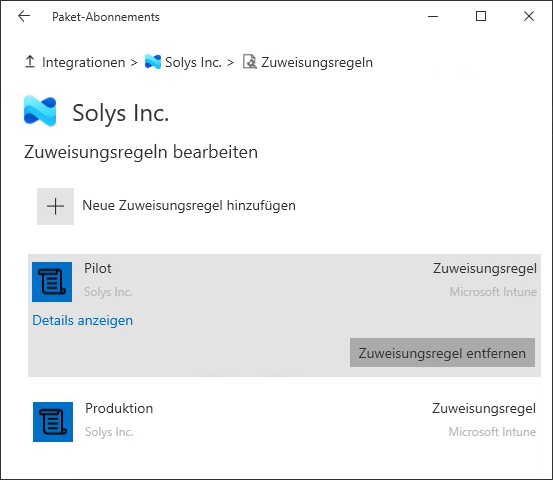
Wenn Sie eine bestehende Zuweisungsregel-Vorlage eines Mandanten entfernen möchten, markieren Sie diese in der Liste der verfügbaren Zuweisungsregeln und drücken Sie die Schaltfläche "Zuweisungsregel entfernen".
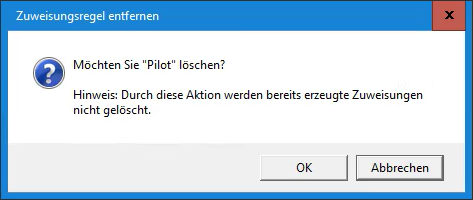
Sie werden dann mit der folgenden Messagebox informiert, dass durch diese Regel bereits erzeugte Zuweisungen nicht gelöscht werden. Bestätigten Sie gegebenenfalls diesen Hinweis, um die Zuweisungsregel wirklich zu entfernen oder brechen Sie die Aktion über den "Abbrechen"-Button ab.